.svg)
Bilder statt Text
Ziel 3
Anstelle einer Zahl soll ein Bild des Würfelergebnisses dargestellt werden.
1.) In der Design-Ansicht
Fügt ein neues Element hinzu:
|
1. |
Links im Bereich Fügt ein Element des Typs |
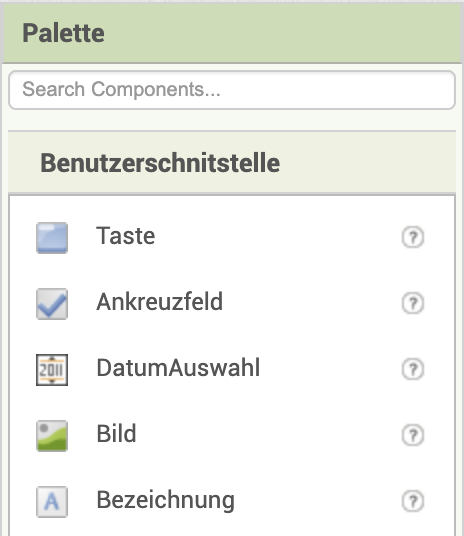
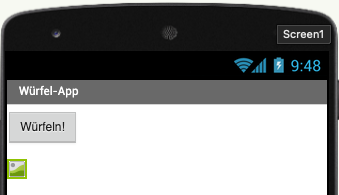
|
|
3. |
Vergebt einen sinnvollen Namen dafür. Benennt " |
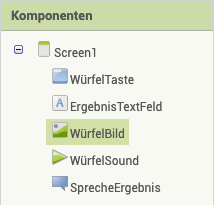
|
|
4. |
Noch gibt es keine Bilder. In den Eigenschaften des Elements Am Anfang soll noch keine Würfelseite angezeigt werden. Deshalb wählt bei der Quelle keine aus. |
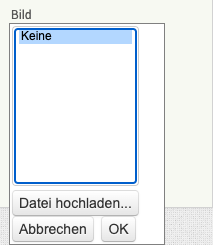
|
2.) In der Blöcke-Ansicht
Programmiert mit den Elementen:
|
1. |
Öffnet jetzt oben rechts die Blöcke-Ansicht. |
|
|
2. |
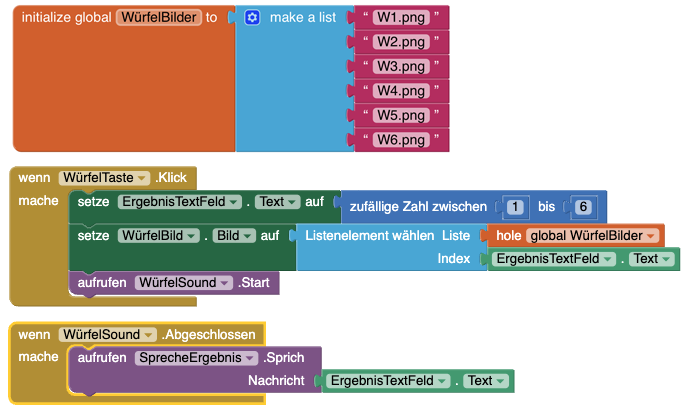
Damit für jede gewürfelte Zahl ein anderes Würfelbild angezeigt wird benötigt ihr eine Liste. Erstellt für die Liste eine Variable ("global initialisieren") Da sich in dieser Variable eine Liste mit Würfelseiten befinden sollen, nennt die Variable “ Eine global initialisierte Variable heißt, dass etwas festgelegt wird und man innerhalb eines Programms jederzeit darauf zugreifen kann. |

|
|
3. |
Erstellt einen |

|
|
4. |
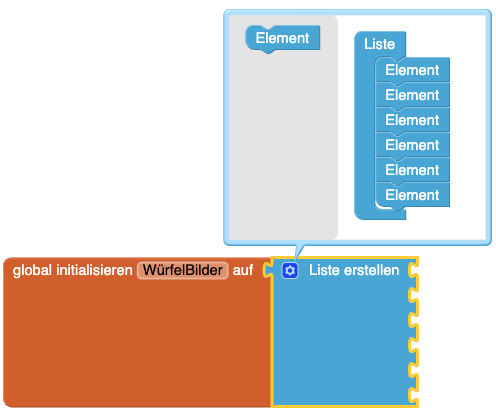
Fügt über das Zahnrad-Symbol dem Block weitere Elemente und damit Andock-Stellen hinzu. Zieht diese von der linken hin zur rechten Seite. Wir benötigen insgesamt sechs Stellen. |
|
|
5. |
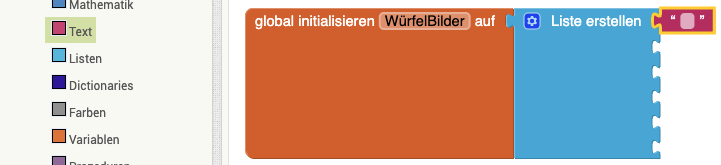
Erstellt einen |
|
|
6. |
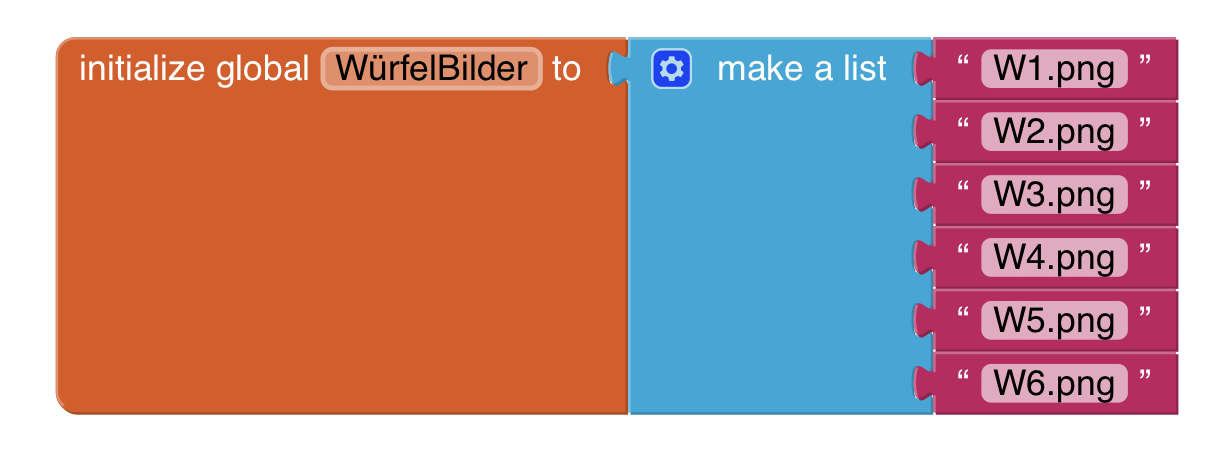
Wiederholt diesen Schritt fünf Mal und benennt die Texte in "W2.png" bis "W6.png". Setzt die anderen Blöcke auch in die Liste und achtet dabei, dass "W1.png" an der ersten Position steht, "W2.png" an zweiter und so weiter. Tipp: Ihr könnt Elemente per Rechtsklick auch duplizieren. Auf Tablets müsst ihr mit dem Finger länger auf das Element drücken und warten bis das Kontextmenü erscheint. |
|
Die Liste ist nun fertig und hat einen Namen, sodass wir diese auch in unserem Programmcode auswählen können.
Nun können wir dem Programm sagen, dass es sich je nach zufällig ausgewählter Zahl, z. B. "4" die vierte Stelle der Liste holen soll, also "W4.png".
|
1. |
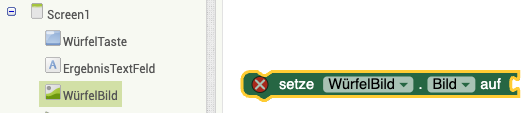
Ihr wollt jetzt, dass ein Bild in euren Bildschirm gesetzt wird, wenn ihr würfelt. Erstellt einen |
|
|
2. |
Erstellt einen Dieser Block wählt aus einer Liste das Element aus, das sich an einer bestimmten Position befindet. |

|
|
3. |
Um die richtige Liste zu finden, müsst ihr auf die Variable zugreifen. Erstellt ein |

|
|
4. |
Zuletzt benötigt ihr noch die aktuell gewürfelte Zahl. Dieses holt ihr euch aus dem |

|
|
5. |
Verknüpft die Elemente nun so, dass die Würfelseite auf die aktuell gewürfelte Zahl gesetzt wird. Euer Ergebnis sollte so aussehen: |
|
3.) Testen
Funktioniert unsere App?
|
1. |
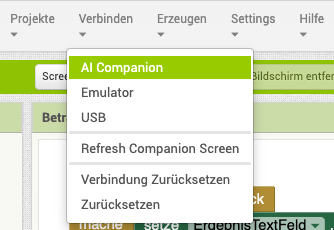
Klickt im App Inventor oben auf Verbinden und wählt |
|
|
2. |
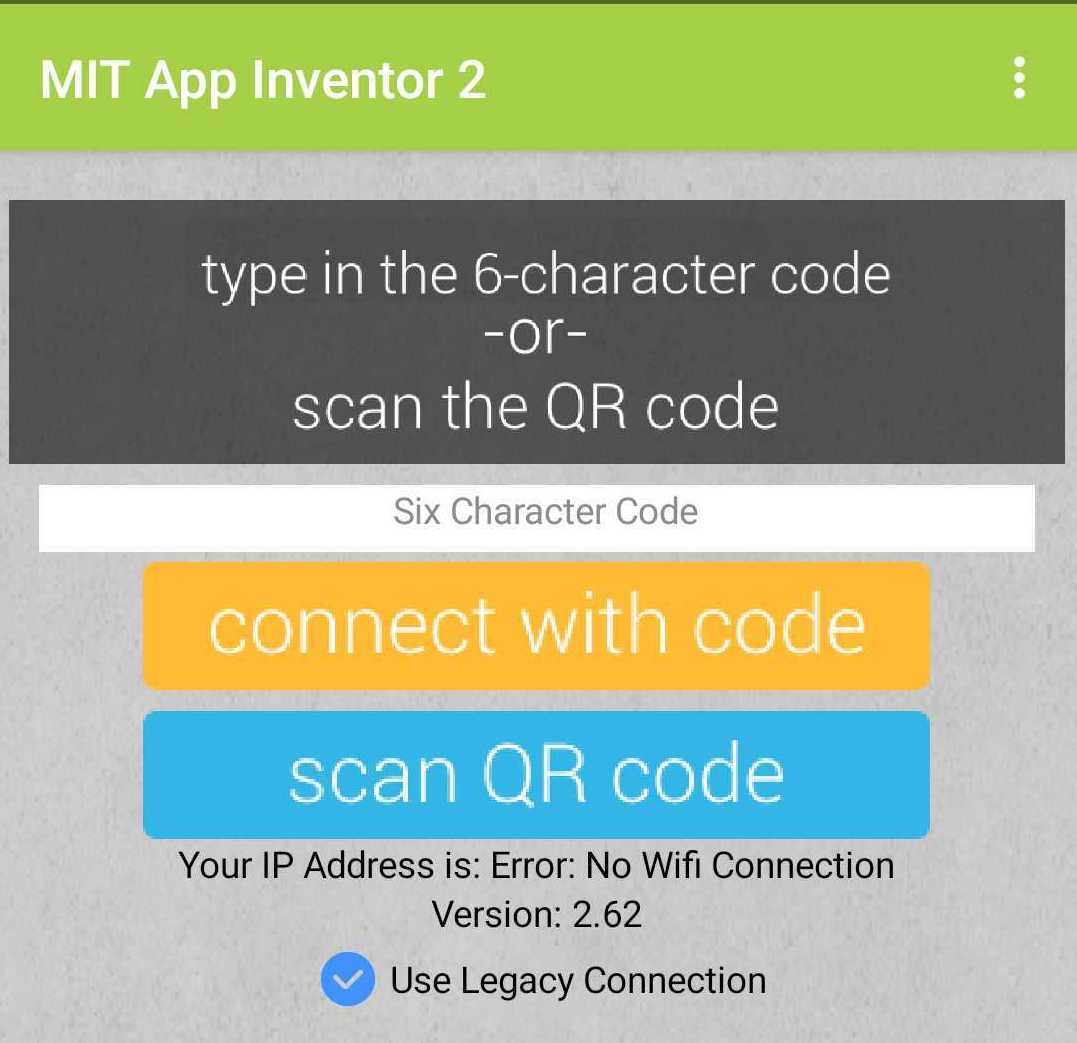
Öffnet die App Vergesst nicht den Haken bei |
|
|
3. |
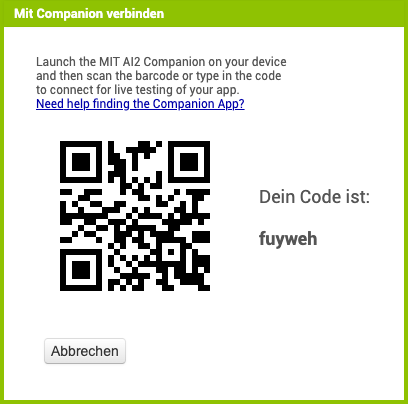
Scannt den QR-Code auf dem Computerbildschirm – die App wird geladen. |
|
Testet die App nun ausführlich!
- Funktioniert die Würfel-Funktion nach wie vor, ertönt das Würfelgeräusch und wird das Ergebnis vorgelesen?
- Zeigt die Zahl und das Würfelbild das selbe Ergebnis an?
- Werden alle Bilder korrekt dargestellt? Würfelt so lange, bis alle Zahlen einmal gewürfelt wurden.
Funktioniert alles? Herzlichen Glückwunsch! Weiter geht es auf der nächsten Seite!